

こんにちは!セミクタです。
-e1790322870779-150x150.png) スフィリシア
スフィリシアねえセミクタ、狩りをしてると、コンボ中にたまに画面がカクッてなるんだよね…。MMOなんだし、FPSは60あれば十分でしょ?
 セミクタ
セミクタ私も最初はそう思ってたよ。でも同じ狩場・同じ条件で厳密に測ってみたら、考えが変わったんだ。
スフィリシアえっ、そんなに違うの?
はい、違いました。144FPS環境と30FPS環境では、1時間あたり約4,340個のガラクタ獲得差が出て、シルバーに直すと1ヶ月で最大約68億シルバーの差になります。
本記事では、黒い砂漠が「重い」「カクつく」「突然落ちる」ときに、①その実測データ、②お金をかけずにFPSを上げる設定、③設定をいじってもダメな場合の「PCの限界診断」までを1本にまとめました。原因がCPU・グラボ・メモリのどれなのかが分かれば、やるべきことも決まります。買い替えるにしても、まず現状を知ってからにしましょう。
- 144FPSと30FPSでは、15分あたり平均1,085個(1時間で約4,340個)のガラクタ差。エルビア・ヘッセ聖域なら月間 最大約68.2億シルバーの差(1日2時間・30日の試算)。
- 60FPSでも144FPSより約650個/15分少なく、同条件で月間約41億シルバーの差。
- FPSが低いと、時給が下がるだけでなく回避が遅れて死亡するリスクも上がる。
- 対策は順番が大事:①無料の軽量化設定 → ②MSI Afterburner等で診断 → ③それでもダメなら買い替え/モニター導入。
※1職業(くノ一覚醒)・1狩場・各FPS3回の検証です。職業や狩場によって差の大きさは変わる可能性があります。
スフィリシアいきなり買い替えなきゃダメなのかと思っちゃった…。
セミクタ焦らなくて大丈夫。まず今のPCでできることを全部やって、それでも足りない時だけ買い替えを考えればいいよ。
| 症状 | 主な原因 | 読む場所 |
|---|---|---|
| 狩り中・コンボ中にカクつく | CPUの処理限界 | 第3章 → 推奨スペック(CPU) |
| リマスターにするとFPSが低い | グラボの性能不足 | 第2章 → 推奨スペック(グラボ) |
| しばらく遊ぶと突然落ちる・固まる | メモリ不足など | 第3章の最後 → 推奨スペック(メモリ) |
| どれか分からない・全体的に重い | 設定 or PCの限界 | 第2章 → 第3章の順に |
| FPSでどれだけ損しているか知りたい | - | 第1章 |
PCの買い替えを既に決めている方は、先にこちらをどうぞ。診断は後から読んでも大丈夫です。
第1章:【実測】FPS別ガラクタ獲得数と、シルバー換算の損失額
検証条件(レギュレーション)
「重い・カクつく」といった感覚ではなく、数字で比べるために次の条件で計測しました。
- 場所:エルビア・ヘッセ聖域(同一狩場・同一条件で各FPS 3回ずつ、計9回)
- 指標:1時間あたりのガラクタ獲得数。ガラクタはNPC売却価格が固定なので、シルバーの増減を安定して算出できるため(討伐数より効率を正確に表せます)
- FPS固定:NVIDIAコントロールパネルの「最大フレームレート」で144 / 60 / 30fpsに固定
- 時間の補正:手動計測のため計測時間に数十秒の誤差が出ます。そこで「1分あたりの獲得数を出して15分に換算(正規化)」して比較しています
- 適用範囲:職業は「くノ一(覚醒)」のみ。検証環境はCore i5-13500 / RTX 3060 / メモリ32GBです。手数の多い職ほど差が出やすいと考えられるため、職業や狩場が違えば差の大きさも変わる可能性があります
スフィリシアガラクタで測るのってなんで?
セミクタガラクタは売値が固定だから、そのまま「シルバーの増減」に換算できるんだ。ドロップ運のブレも、数を積み上げれば小さくなるしね。
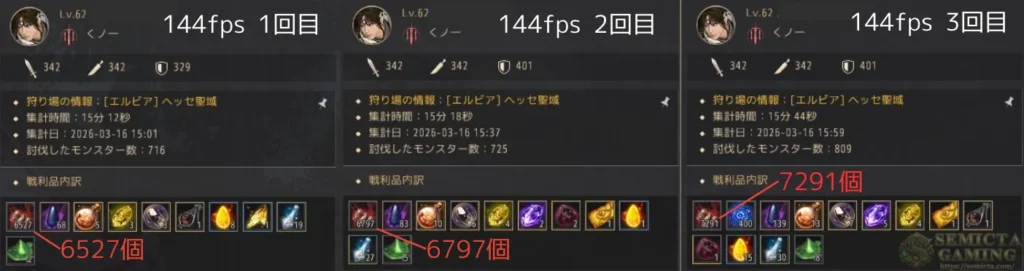
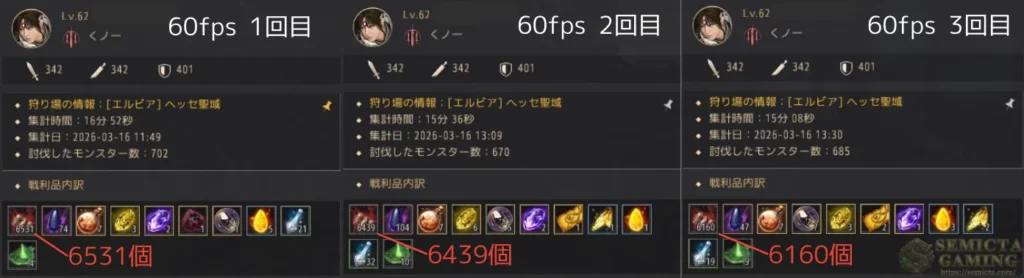
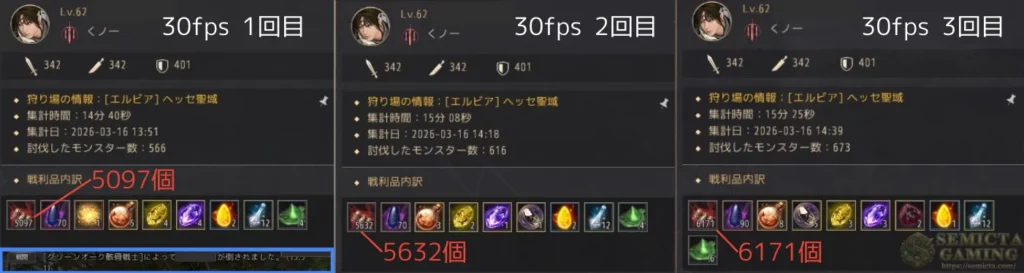
計測終了時の獲得ログ(証拠スクリーンショット)
全データ公開:実測値と15分換算
| 設定 | 実測タイム | 実測獲得数 | 15分換算 |
|---|---|---|---|
| 144fps 1回目 | 15分12秒 | 6,527個 | 6,441個 |
| 144fps 2回目 | 15分18秒 | 6,797個 | 6,664個 |
| 144fps 3回目 | 15分44秒 | 7,291個 | 6,951個 |
| 【144fps 平均】 | – | – | 【6,685個】 |
| 60fps 1回目 | 16分52秒 | 6,531個 | 5,808個 |
| 60fps 2回目 | 15分36秒 | 6,439個 | 6,191個 |
| 60fps 3回目 | 15分08秒 | 6,160個 | 6,106個 |
| 【60fps 平均】 | – | – | 【6,035個】 |
| 30fps 1回目 | 14分40秒(※死亡) | 5,097個 | 5,213個 |
| 30fps 2回目 | 15分08秒 | 5,632個 | 5,582個 |
| 30fps 3回目 | 15分25秒 | 6,171個 | 6,004個 |
| 【30fps 平均】 | – | – | 【5,600個】 |
※30FPSの1回目は、カクつきで状況が把握できず残り20秒で死亡したため14分40秒で計測終了。平均には含めています。
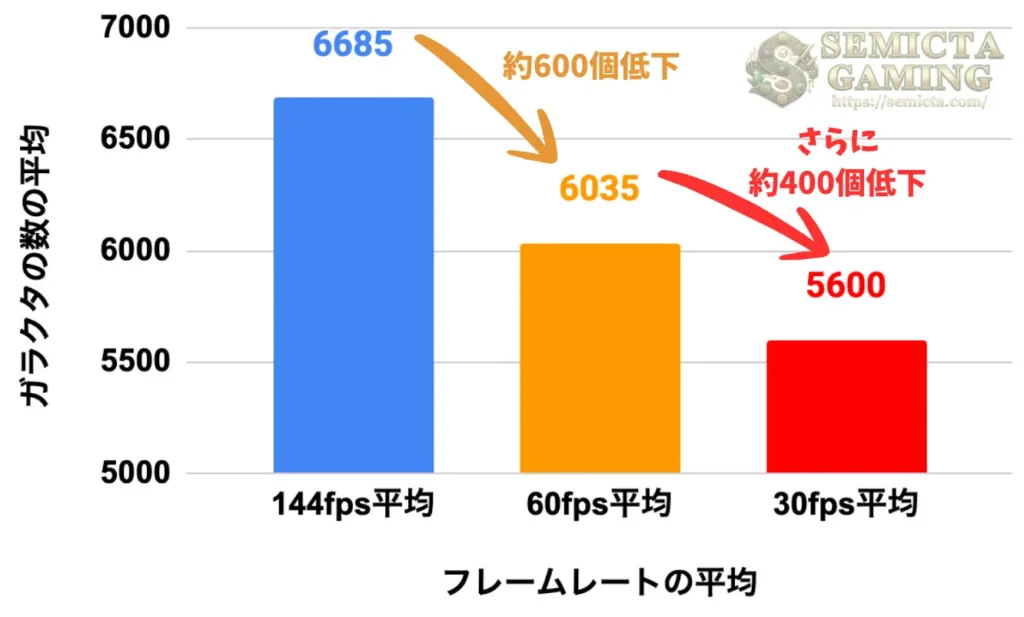
平均で見ると、144FPSに対して60FPSは約650個、30FPSは約1,085個少なくなりました。144FPSとの差は、各3回のばらつきを考慮しても偶然とは言いにくい大きさです(統計的な検定で有意差あり)。
一方で、60FPSと30FPSの差(約435個)は、今回の3回ずつの計測では誤差と区別しきれません。「144FPSを出せるかどうか」が一番大きな分かれ目、というのが今回のデータから言えることです。
スフィリシア144fpsだけ明らかに多いね…。でも、30fpsの3回目って60fpsの1回目より多くない?
セミクタいいところに気づいたね。各3回ずつの検証だから、1回ごとのブレはある。だから60と30の差は言い切れないんだ。でも144fpsは3回とも6,400個を超えていて、60fps・30fpsはどの回もそこに届いていない。ちなみに死亡した30fpsの1回目を除くと、30fpsの平均は約5,793個。それでも144fpsとは約890個の差があるよ。
シルバー換算:FPSの妥協でいくら損する?
ヘッセ聖域のガラクタ単価(検証時点)26,190シルバーで、144FPSとの差を換算します。
144FPSと30FPSの差は、15分で平均1,085個、1時間換算で4,340個です。
- 1時間あたり:約1億1,366万シルバー(4,340個 × 26,190)
- 1日2時間:約2億2,733万シルバー
- 1ヶ月(30日):約68億1,988万シルバー(約6.82G)
※60FPSでも、144FPSと比べて1ヶ月で約41億シルバー(約4.1G)の差になります。
※30FPS1回目(死亡回)を除いて計算した場合でも、月間約56億シルバーの差です。プレイ時間や狩場が違えば金額も変わるため、あくまで「この条件での試算」として見てください。
スフィリシアカプラスの石が山ほど買える額だ…。
セミクタそう。FPSが低いだけで、それだけの効率を毎月手放している可能性があるってこと。もちろん、自分のPCが実際に30fpsとは限らないから、まず自分の状況を確認してからね。
時給よりも怖いのは「ラグ死」
30FPS環境の検証では、実際に回避が間に合わず死亡しました。フレームの更新間隔は、144FPSで約6.9ms、60FPSで約16.7ms、30FPSで約33.3ms。更新が遅いほど、敵の予兆を見てから反応・入力するまでの余裕が削られます。
エルビアやデキアのような最上位狩場では、その1回の死亡が高額な水晶や装備の耐久のロスにつながります。「時給が下がる」だけでなく「死亡リスクが上がる」ことが、FPSを軽視できない理由です。
第2章:まずは無料で試す!FPSを上げる軽量化設定
スフィリシアじゃあ、まず何をすればいいの?
セミクタお金をかけずにできる設定変更からいこう。ここで目標のFPSに届けば、買い替えは不要だよ。
本記事のデータは、当ブログ(Core i5-13500 / RTX 3060 / メモリ32GB)による実機検証です。FPSやボトルネックの出方は、CPU・GPUの組み合わせ、メモリ、常駐ソフトなどの環境で変わります。全てのPCで同じ数値・改善効果になることを保証するものではありません。ご自身のPCの限界を知るための道しるべとしてご活用ください。
FPSに効く設定 早見表
棒立ちで細かい設定をいじってもFPSはあまり変わりません。土台を決めるのは「グラフィック品質」と「解像度(アップスケーリング)」で、戦闘中のカクつきは「エフェクト」で変わります。
| 設定項目 | FPS重視 | 画質重視 | ひとこと説明 |
|---|---|---|---|
| グラフィック品質 | 最適化モード | リマスター 以上 | 【影響:極大】 「VeryLow」より「最適化モード」の方が軽く、最も高いFPSが出ます。 |
| アップスケーリング | ー | AMD FSR 1.0 (Ultra Quality / Quality) | 【影響:極大】 リマスター以上で設定可能。内部解像度を下げて拡大し、グラボの負荷を下げます。 |
| 低電力オプション | オフ | オフ | 【影響:大】 オンにするとFPSが伸びずカクつきの原因になるため、FPSを出したいならオフに。 |
| エフェクト透明度 | 30%程度 | 100%(好みで) | 【影響:小】 戦闘中の表示の濃さ。数fps程度の差なので好みで調整。 |
まずは「最適化モード」をベースにエフェクトを削って狩りをしてみてください。これで目標のFPSに届くなら、PCの買い替えはまだ不要です。
- 最適化モードでもカクつくなら、買い替えを検討するサイン
グラフィックを最底辺の「最適化モード」まで落としても、狩り中にFPSが60を割る・カクつく場合は、設定ではなくPCの性能限界の可能性が高いです。第3章の診断で原因を特定しましょう。
画質を維持してFPSを稼ぐ「AMD FSR 1.0」
「最適化モードの見た目は嫌!リマスター画質のまま狩りたい!」という方は、リマスター以上で使えるFSR 1.0を試してください。内部の描画解像度を下げてグラボの負荷を減らしつつ、本来の解像度に近い画質へ拡大する機能です。
| モード | 内部解像度(フルHD時) | 画質の目安 |
|---|---|---|
| Ultra Quality | 約1477×831(約1.3倍拡大) | 劣化はほぼ分からない |
| Quality | 1280×720(1.5倍拡大) | 画質と軽さのバランス型。遠景の草木が少しチラつく程度 |
| Balanced | 約1129×635(約1.7倍拡大) | ここから髪や輪郭がややモヤっとし始める |
| Performance | 960×540(2.0倍拡大) | 最も軽いが、画面全体にボカシがかかる |
下げるほどFPSは上がりますが、Balanced以下は髪や輪郭のぼやけが目立ち始めるため、まずはUltra QualityかQualityから試すのがおすすめです。下げてもFPSが伸びない場合は、グラボではなくCPUが限界の可能性があります(第3章で診断します)。
「モニターが60Hzなら、PCも60FPSで十分」は本当?
スフィリシアうちのモニター60Hzなんだけど、FPS上げても意味ないよね?
セミクタそれが実はそうでもないんだ。
モニターが60Hzでも、PCのFPSは高い方が操作の反映が速くなり、有利になりやすいです。1フレームの更新間隔は、60FPSで約16.7ms、144FPSで約6.9msと、約10msの差があります。
垂直同期をオンにすると、PCの性能がモニターのリフレッシュレート(60Hzなら60fps)に制限され、入力の反映も遅れやすくなります。画面に違和感がなければオフ(または高速)にしましょう。
※環境によって画面が乱れる場合は、モニターの買い替えも検討してください。
また、PCのFPSが上がっても、60Hzモニターでは「画面に映るまでの遅れ」が残ります。敵の予兆やモーションを視覚的に早く捉えたい方は、144Hz以上のゲーミングモニターの導入もおすすめです(第4章の選択肢③で紹介)。
第3章:MSI Afterburner等でPCの「本当の限界」を診断する
スフィリシア設定を下げてもまだ重い時は?
セミクタそのときは「PCのどこが限界なのか」を数字で確認しよう。ハードウェア検証の定番、MSI AfterburnerとIntel PresentMon(どちらも無料)を使うよ。
診断前の準備:PCを「狩りに集中できる状態」にする
- バックグラウンドアプリを閉じる:ブラウザや動画配信ソフトは終了(Discordなど、普段狩りの時に必ず起動している軽いソフトはそのままでOK)
- 裏で更新が走っていないか確認:Steamの自動更新やWindows Updateは、CPUとストレージを占有してカクつきの原因になります
- タスクマネージャーで空きを確認:「Ctrl + Shift + Esc」で開き、黒い砂漠を起動する前のCPU・GPU使用率が数%〜10%以下か見てください
- メモリの空きを確認:黒い砂漠は大量のメモリを使います。起動前の時点で空きが少ないと、狩り中のカクつきや固まる原因になります(詳しくは本章の最後で解説)
- 垂直同期をオフにする(必須):オンのままだとFPSが頭打ちになり、PCの本当の限界が測れません(手順は下記)
- タスクバーのNVIDIAアイコンを右クリックし、「NVIDIA コントロールパネル」を開く
- 左メニューの「3D設定の管理」を選択
- 「グローバル設定」または「プログラム設定」で黒い砂漠を選び、「垂直同期」を探す
- 「オフ」にして右下の「適用」をクリック
- タスクバーのRadeonアイコンから「AMD Software: Adrenalin Edition」を開く
- 上部の「ゲーム」タブ →「グラフィックス」を選択
- 「垂直リフレッシュを待機」を探す
- 「常にオフ」に変更して完了
3ステップ診断:GPUが足りないのか、CPUが足りないのか
以下の順番でPCに負荷をかけてテストしてください。
Afterburnerの「GPU使用率(%)」を見ながら狩りをします。最も軽い設定でGPUが95〜100%に張り付き、目標FPSに届かないならグラボの性能不足です。60%以下など余裕があればSTEP2へ。
リマスターなど遊びたい画質で狩りをします。GPU使用率が90%以下でFPSが3桁(100〜144以上)出ていれば、グラボは足りています。逆にGPUが99%でFPSが60前後なら、その画質ではGPU不足です。
「GPUに余裕があってFPSも出ているのに、なぜかカクつく」場合はSTEP3へ。
PresentMonで「Frametime(フレームタイム)」のグラフと「GPU Wait」の数値を見ながら狩りをします。カクついた瞬間にFrametimeが針のように跳ね上がり、GPUが待たされている(GPU Waitが長い)なら、CPUが足を引っ張っている可能性が高いです。
※FPSの上限を外している以上、PCは全力で回るので、どこかには必ずボトルネックが出ます。Frametimeが安定して低く、体感でもカクつかないなら「実害のない許容範囲」なので気にしなくて大丈夫です。
診断結果の見方(買い替えを考えるサイン)
| 見るべき数値(症状) | 原因(どこが限界か) | 深刻度 | 詳しい解説 |
|---|---|---|---|
| GPU使用率が95〜100%に張り付く ※最適化モードなどの低画質時 | グラボの限界 これ以上設定を下げてもFPSはほとんど上がりません。 | 高 | グラボの 選び方 |
| GPU使用率に余裕(90%以下)があるのにカクつき、GPU Waitが長い | CPUの処理限界 グラボは余裕なのに、CPUの処理が遅くて待たされている状態です。MMOでは特に起きやすい原因です。 | 極大 | CPUの 選び方 |
| CPU使用率(全体)が100%に張り付く ※カクつきが頻発する場合 | CPUの性能不足 バックグラウンド処理を含め、CPUが処理しきれていません。 | 高 | CPUの 選び方 |
【実測】FSRでグラボを楽にしても、CPUが追いつかない瞬間
「GPU Waitと言われてもピンとこない」という方向けに、当ブログの検証環境(Core i5-13500 / RTX 3060 / メモリ32GB)で、リマスターモードの戦闘中にFSRをオン・オフして計測しました。
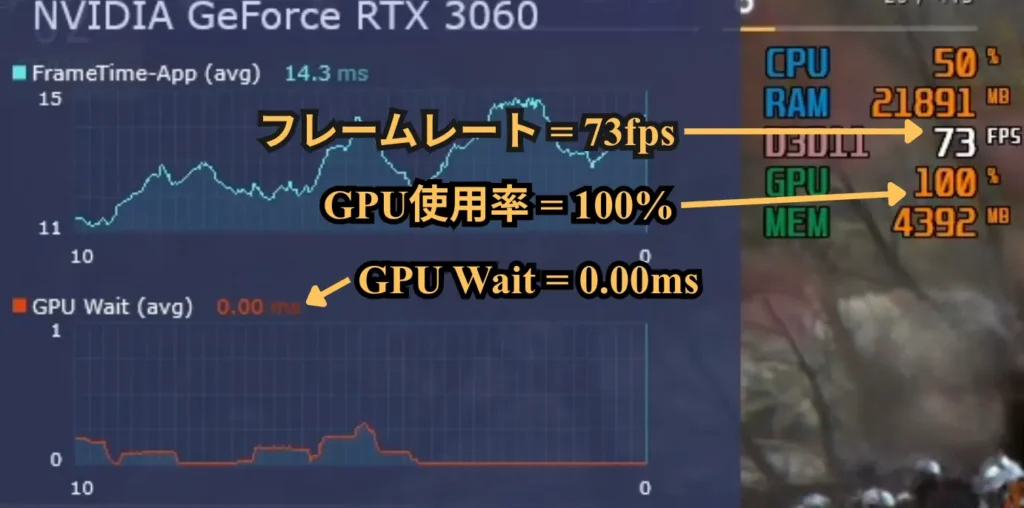
RTX 3060の使用率が100%に張り付き、73fps。典型的なグラボの性能不足で、GPU Waitは0.00msです。
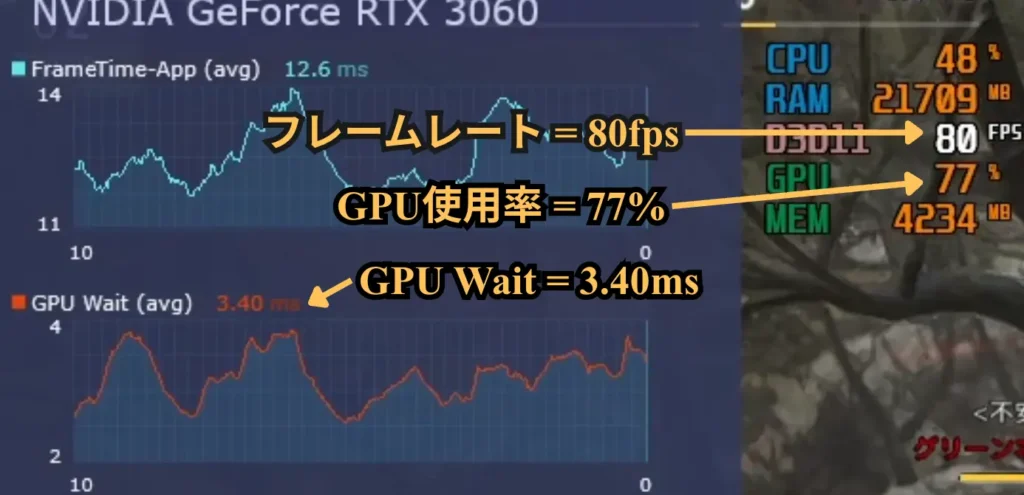
GPU使用率が100%→77%に下がり、FPSは80fpsに上昇。ただしGPU Waitが3.40ms発生し、グラボに余裕があるのにCPUの処理待ちが出ています。
スフィリシアFPSは上がったけど、GPU Waitが出てきたってことは…?
セミクタそう。グラボを楽にしたら、次はCPUが足を引っ張り始めたんだ。この環境では、これ以上FPSを伸ばすにはCPU側の性能が必要ってことだね。
なお、CPU使用率の全体値が低く見えても、ゲームの処理が一部のコアに集中していればCPUがボトルネックになることがあります。使用率だけでなく、Frametimeの跳ね方やGPU Waitも併せて見るのがおすすめです。MMOのように処理するデータが多いゲームでは、一般的に大容量キャッシュを積んだCPU(Ryzen 7 7800X3Dなど)が有利とされています。
黒い砂漠に向いたCPUの選び方は、黒い砂漠の推奨スペックとおすすめゲーミングPC(CPUの項)で解説しています。
固まる・突然落ちる場合はメモリも確認する
スフィリシアFPSは出てるのに、しばらく狩りしてると急に固まったり、ゲームごと落ちたりするんだけど…。
セミクタFPSの問題とは別だね。原因はいくつかあるけど、まず自分で確認しやすいのがメモリなんだ。
黒い砂漠は大量のメモリを使うため、16GB環境で起動前から8GB以上使っていると、狩り中にメモリが足りなくなりやすくなります。起動直後は快適なのに、長時間遊んだ後や人の多い街に入った時に急に重くなる・固まるなら、メモリ不足のサインです。
当ブログの2台で、黒い砂漠単体のメモリ(RAM)使用量を計測したところ、次のようになりました。
| 検証環境 | 黒い砂漠のメモリ使用量 |
|---|---|
| サブPC Core i5-13500 / RTX 3060 | 約6.3GB |
| メインPC Ryzen 7 9800X3D / RTX 5070 | 約7.2GB |
16GBのPCで、起動前の時点でWindowsや常駐ソフトが8GB使っていると、残りは約8GB。そこに黒い砂漠だけで最大7GB以上が乗るため、ほぼ使い切ってしまいます。これが「16GBは足りなくなりやすい」と言える理由です。
なお、メモリ使用量は場面によって大きく変わります。同じメインPCでも、海洋コンテンツで海上を移動している時は約4GBしか使っていませんでした。モンスターやスキルエフェクト、他のプレイヤーが画面に多いほど使用量は増え、画質設定や起動してからの時間でも変わります。自分のPCを確認する時は、普段遊ぶ中で一番重い場面(上位狩場や人の多い街)で見るのがポイントです。
- タスクマネージャーの「パフォーマンス」タブで、狩り中にPC全体のメモリ使用量が上限近くに張り付いていないか確認する(黒い砂漠単体の使用量は「プロセス」タブで見られます)
- 張り付いているなら、ブラウザなど常駐ソフトを閉じて再度試す
- それでも落ちるなら、メモリ容量そのものが足りていない可能性が高い
ブラウザやDiscordを併用したときのPC全体のメモリ使用量(実測で約18.5GB)は、黒い砂漠の推奨スペックとおすすめゲーミングPC(メモリの項)で紹介しています。
メモリ使用量に余裕があるのにゲームごと落ちる場合は、メモリ容量以外が原因の可能性があります。代表的なのはグラボのドライバ、CPU・グラボの温度、メモリのOC設定(XMP/EXPO)です。この場合はPCの買い替えより先に、ドライバの更新や温度の確認を試してください。
第4章:診断結果別・あなたが次に取るべき3つの選択肢
最適化設定と診断の結果を踏まえて、次のどれに当てはまるか選んでください。
リマスター画質にこだわらなければ、「Middle High」などの設定で今のPCのまま3桁FPSで遊べる可能性があります。カクつきが許容範囲に収まり、GPU Waitも目立たない設定が見つかったなら、そのまま黒い砂漠を楽しんでください。買い替えはまだ不要です。
「画質は妥協したくない」「リマスターで一切カクつかず144FPSで遊びたい」という方。FSRでグラボを軽くしてもCPU側の限界にぶつかる、あるいはメモリ不足で固まるなら、今のPCは物理的な限界です。FPS低下による効率ロスと死亡リスクを払い続けるくらいなら、環境を一新するのも選択肢です。
黒い砂漠に向いたBTOパソコン(大容量キャッシュのRyzen 7 7800X3D搭載機など)は、こちらで解説しています。
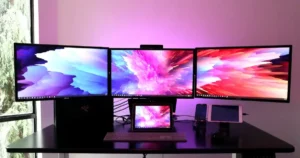
FPSが上がっても、60Hzや120Hzのモニターでは画面に映るまでの遅れが残ります。敵の予兆やモーションを早く捉えるために、144Hz以上のゲーミングモニターの導入をおすすめします。
 スフィリシア
診断のやり方も分かったし、まずは無料の設定から試してみる!
セミクタうん、それが一番。原因を知ってから投資すれば、無駄な出費も防げるからね。
FPSの低下や突然の強制終了は、時給と安全性の両方を静かに削ります。まずは自分のPCの現在地を確認して、ストレスのない黒サバライフを手に入れてください。
それでは良き黒サバライフを!