
こんにちは!セミクタです。
前回の記事では、黒い砂漠における「FPS(フレームレート)の低下」が、単なる画面の見づらさではなく、月間約68.2億シルバーの損失とラグ死を引き起こす「システム的な搾取」であることを実測データで証明しました。
「じゃあ、今すぐ数十万円のゲーミングPCに買い替えないとダメなの?」
いいえ、焦る必要はありません。
本記事では、まずは今お使いのPCのポテンシャルを極限まで引き出す【無料の最適化設定】を解説します。
そして、設定をいじっても改善しない場合のために、ハードウェア検証の定番ツール「MSI Afterburner」等を使って、あなたのPCが「設定の問題」なのか、それとも「物理的な寿命(限界)」なのかを完全に特定する診断基準をお伝えします。
無駄な出費を避けるためにも、まずは本記事で「ご自身のPCの現在地」を正確に把握してください。
本記事のデータは、当ブログによる実機検証に基づくリアルな数値です。
しかし、PCゲームにおけるFPSやボトルネックの発生箇所は、CPUとGPUの組み合わせ、メモリの速度、バックグラウンドの常駐ソフトなど「環境」によって完全に異なります。
必ずしも全てのPCで全く同じ数値や改善効果を保証するものではありません。
あくまで「ご自身のPCの限界を暴き、最適化するための正確な道標」としてご活用ください。
【実測検証済】黒い砂漠のFPSを極限まで引き上げる「最強の軽量化」早見表
実際に設定を一つずつ変更して検証すれば分かりますが、棒立ちの状態で細々とした設定をいじっても劇的な変化はありません。FPSの土台を決めるのは「基本の画質設定」と「解像度」、そして戦闘中のカクつきを防ぐのは「エフェクト」です。
ネット上の情報と実機検証をすり合わせ、「これ以上軽くすることは不可能な最強のFPS特化設定」を導き出しました。
| 設定項目 | 最強の軽量化(FPS極振り) | 画質用 (綺麗さ特化) | 簡易説明と影響度 |
|---|---|---|---|
| グラフィック品質 | 最適化モード | リマスター 以上 | 【影響度:極大】 ごく稀に「VeryLow」が一番軽いと勘違いされますが、光や影の処理を完全に強制遮断する「最適化モード」が絶対的な最軽量(最高FPS)設定です。 |
| アップスケーリング | ー | AMD FSR 1.0 (Ultra Quality or Quality) | 【影響度:極大】 リマスター以上で設定可能。 解像度を下げてAIで拡大し、グラボの負荷を劇的に下げる。 |
| 低電力オプション | オフ(絶対に外す) | オフ | 【影響度:大(罠設定)】 オンにするとグラボがサボり始め、逆にカクつきの原因になります。 FPSを出すなら絶対にチェックを外してください。 |
| エフェクト透明度 | 30% 程度 | 100%(好みで) | 【影響度:小(戦闘時)】 自分と敵のスキルエフェクトの濃さ。狩り中のエフェクトの表示具合を調整します。数fps程度は影響あるが大きくは影響しないので、好みで調整。 |
まずはこの「最適化モード」をベースに、エフェクト等を削って狩りをしてみてください。これで目標のFPSに届くのであれば、PCの買い替えはまだ不要です。
- 【死刑宣告①】「最適化モード」でもカクつくなら完全な寿命
- もし、グラフィック設定を最底辺の「最適化モード」まで落とし、他人のエフェクトもすべて消してのっぺりとした粘土のような画質に妥協しているのに、それでも狩り中にFPSが60を割ったり、画面がカクつく場合。
- 厳しい現実ですが、それはもう設定の問題ではなく【PCの物理的なスペック限界(寿命)】です。黒い砂漠の最大の魅力である「美しい世界観」を完全に捨ててまでプレイするのは本末転倒であり、後の項目で紹介するツールを使って「本当の限界」を診断し、早急なPCの買い替えを検討すべき段階に来ています。
「最適化モードの粘土画質はどうしても嫌だ!リマスターの綺麗な画面のまま狩りがしたい!」という方にとって、救世主となるのが「AMD FSR 1.0」です。(※リマスターモード以上で設定可能)
これは、内部の描画解像度を物理的に下げてグラボの負荷を減らしつつ、AI処理によって「本来の解像度に近い画質」に再構築する機能です。
※以下はフルHD(1920×1080)環境で適用した場合の、内部での実際の処理解像度と拡大率です。
- Ultra Quality:画質劣化は人間の目ではほぼ見分けがつかない。(内部解像度:約1477×831 / 約1.3倍に拡大)
- Quality:画質と軽さの黄金比。遠くの草木が少しチラつく程度。(内部解像度:1280×720 / 1.5倍に拡大)
- Balanced:ここから明確に画質が劣化(髪の毛や輪郭がモヤモヤする)し始める。(内部解像度:約1129×635 / 約1.7倍に拡大)
- Performance:究極の負荷軽減モード。実質的な描画ピクセル数は本来の4分の1になるが、画面全体に強烈なボカシがかかる。(内部解像度:960×540 / 2.0倍に拡大)
FPSの向上幅はご自身のPCのボトルネックによって異なりますが、リマスター画質で重いと感じる場合は、画質を最適化モードまで落とす前に、まずはこのFSRの「Quality」や「Balanced」を試してみてください。
当ブログの検証環境では、一番軽い「Performance」に設定すると、逆にCPUの処理限界(ボトルネック)が露呈してしまい「Ultra Quality」よりもFPSが下がる傾向にあり、「Balanced」が最も高いフレームレートを記録しました。
PCの構成によって最適なFSR設定は変わるため、「一番下まで下げるのが正解」とは限りません。必ずご自身の環境でテストしながら設定を見つけてください。
【重要】「モニターが60HzならPCも60FPSで十分」は罠
「自分のモニターは60Hz(1秒間に60回更新)だから、PCも60FPS出れば十分」というのは、MMOにおいて致命的な勘違いです。モニターが古くても、PCの内部FPSは高ければ高いほどコンボが繋がります。
1. なぜ「PCの高FPS」が必要か?(入力抜けの防止)
黒い砂漠の熟練者は、画面を見てからボタンを押すのではなく、筋肉の記憶によって数ms(ミリ秒)単位の超高速でコンボを入力しています。
- PCが60FPSの場合:入力の受付間隔が16.6msと遅く、熟練者の速すぎる指の動きを取りこぼす(押したはずのスキルが出ない)。
- PCが144FPSの場合:入力の受付間隔が6.9msと超高速になり、限界を超えたコンボ入力も全て拾ってくれる。
「垂直同期(V-Sync)」をオンにすると、どれだけハイスペックなPCでも性能がモニターの性能(例えば60Hzなら60fpsに制限)に制限され、強制的に入力遅延が発生します。
「垂直同期(V-Sync)」はオフにして、画面に違和感が無いのであれば、必ずオフ(または高速等)に設定してください。
※環境により、画像が乱れたりする場合がありますので、その場合はモニタを買い替えたほうが良いです。
2. なぜ「144Hzモニター」も必要か?(視覚の遅延)
PCが高性能になり「入力抜け」が直っても、60Hzモニターのままでは「画面の表示遅延」というハンデが残ります。
144Hzと60Hzでは、純粋な更新間隔の差(約9.7ms)に加え、パネルの応答速度の遅さも合わさり、敵の赤床やモーションが「約10ms以上」も遅れて目に届きます。
最上位狩場での理不尽なラグ死を防ぐためには、PCの買い替えだけでなく、144Hz以上のゲーミングモニターの導入も必須となります。
MSI Afterburner等で暴く、あなたのPCの「本当の限界」
設定を限界まで下げても重い場合、最後に「自分のPCのどこが寿命を迎えているのか」を数値で特定しましょう。
ハードウェア検証の定番ツール「MSI Afterburner」と「Intel PresentMon」(※どちらも無料)を導入し、ゲーム画面上に数値を表示させてテストを行います。
【重要】正確な数値を出すための「検証前の準備」
診断を始める前に、必ずPCの環境を「ゲームに全集中できる状態」にリセットしてください。裏で別のソフトが動いていると、正確なボトルネックが測れません。
- バックグラウンドアプリを全て落とす
ブラウザ(Chromeなど)、動画配信ソフトなどは一旦終了させてください。(※Discord等、普段狩りをする時に必ず起動している軽いソフトは起動したままでOKです) - 裏でアップデートが走っていないか確認する
Steamのゲームの自動更新や、Windows Updateが裏で動いていると、CPUとストレージが占有されてカクつきの原因になります。 - タスクマネージャーで「CPU・GPU・メモリ」の空きを見る
キーボードの「Ctrl + Shift + Esc」を押してタスクマネージャーを開きます。
黒い砂漠を起動する前の段階で、CPUとGPUの使用率が「数%〜10%以下」に落ち着いているか確認してください。 - 【要注意】メモリ(RAM)の空き容量
黒い砂漠はメモリを6GBなど大量に消費します。16GB環境の場合、ゲームを起動する前からすでにメモリを8GB以上使っていると、狩り中に確実にメモリ不足(スワップ)が起きてカクつきます。不要なソフトを閉じて空きを作ってください。 - 【必須】GPUの「垂直同期」をオフにする
垂直同期とは、PCのFPSをモニターの性能(60Hzなど)に合わせて制限する機能です。検証時にこれがオンのままだと、FPSが強制的に頭打ちになり、「PCの本当の限界(最大FPS)」が測れなくなってしまいます。正確なテストを行うため、必ずオフにしてください。
GeForceユーザーは、以下の手順でグラボ側の制限も確実にオフにしてください。
- タスクバーのNVIDIAアイコンを右クリックし、「NVIDIA コントロールパネル」を開く。
- 左側のメニューから「3D設定の管理」を選択する。
- 「設定一覧(グローバル設定)の中」もしくはプログラムで黒い砂漠を選択してから「垂直同期」を探す。
- 設定値を「オフ」に変更し、右下の「適用」をクリックして完了。
Radeonユーザーの場合も同様に、専用ソフトから制限を解除します。
- タスクバーのRadeonアイコンから「AMD Software: Adrenalin Edition」を開く。
- 上部メニューの「ゲーム」タブを開き、「グラフィックス」を選択する。
- 項目の中にある「垂直リフレッシュを待機」を探す。
- 設定を「常にオフ」に変更して完了。
環境が整い、PCが静かになったのを確認したら、いよいよゲームを起動して以下のステップに進みます。
【実践】ボトルネックを特定する「3ステップ診断」
以下の順番通りにPCに負荷をかけてテストしてください。
画質を一番軽い「最適化モード」に設定し、Afterburnerの「GPU使用率(%)」を見ます。この最も軽い状態でGPUが95〜100%に張り付き、目標FPS(144など)に届かない場合、それは「完全なグラボの性能不足」です。逆に60%以下などで余裕がある場合はステップ2へ進みます。
次に、リマスターや自分が遊びたい画質に設定して狩りをします。ここでGPU使用率が「90%以下」を維持し、かつFPSが3桁(100〜144FPS以上)出ているなら、グラボの性能は完全に足りています。
※もしここでGPUが99%に張り付き、FPSが60前後しか出ない場合は「その画質においてはGPU不足」です。
「グラボに余裕があり、3桁FPSも出ているはずなのに、なぜかカクつく」という場合は、最後のステップ3へ進みます。
PresentMonの画面で「Frametime(フレームタイム)」のグラフと、「GPU Wait(GPUの待ち時間)」の数値を見ながら狩りをします。カクッとした瞬間にFrametimeのグラフが針のように跳ね上がり(スパイク)、かつその処理時間の大半を「GPU Wait(グラボの待機時間)」が占めている場合、犯人はCPUです。
※上限FPSを外している以上、PCは全力で回るため必ずどこかでボトルネックが発生します。しかし、Frametimeが安定して低く(144FPS以上などを維持)、体感でカクついていないのであれば、それは「実害のない許容範囲のボトルネック」なので気にする必要はありません。
【診断・早見表】PCの買い替えを示す「死刑宣告」のサイン
上記のテストを行い、画面に以下のサインが出た場合は、小手先の設定ではどうにもならない物理的な寿命を意味します。
| 見るべき数値(症状) | 原因(どこが限界か) | 深刻度 |
|---|---|---|
| GPU使用率が「95〜100%」に張り付く ※最適化モードなどの極低画質時 | 【グラフィックボードの限界】 グラボの計算能力が完全に頭打ちになっています。これ以上設定をいじってもFPSは1ミリも上がりません。 | 高 |
| GPU使用率に余裕がある(90%以下)のに、 カクついて「GPU Wait」が異常に長い | 【CPUの完全な処理限界】 グラボは計算を終えて中途半端にヒマを持て余しているのに、CPUの計算(他人の処理など)が遅すぎて足を引っ張っている状態。(※MMOにおいて最も致命的) | 極大 |
| CPU使用率(全体)が「100%」に張り付く ※カクつきが頻発する場合 | 【CPUの完全な性能不足】 バックグラウンド処理も含め、CPUが悲鳴を上げています。最新のMMOを処理しきれていません。 | 高 |
【実測エビデンス】FSRでグラボを楽にさせても、CPUが渋滞する残酷な瞬間
「GPU Waitと言われてもピンとこない」という方のために、当ブログの検証環境(Core i5-13500 / RTX 3060 / メモリ32GB)を使い、リマスターモードにて戦闘中、「AMD FSR 1.0」のオン・オフでボトルネックがどう移動するかを「MSI Afterburner」と PresentMon で計測しました。
残酷なまでの「CPUが犯人だ」という物理的な証拠がこちらです。
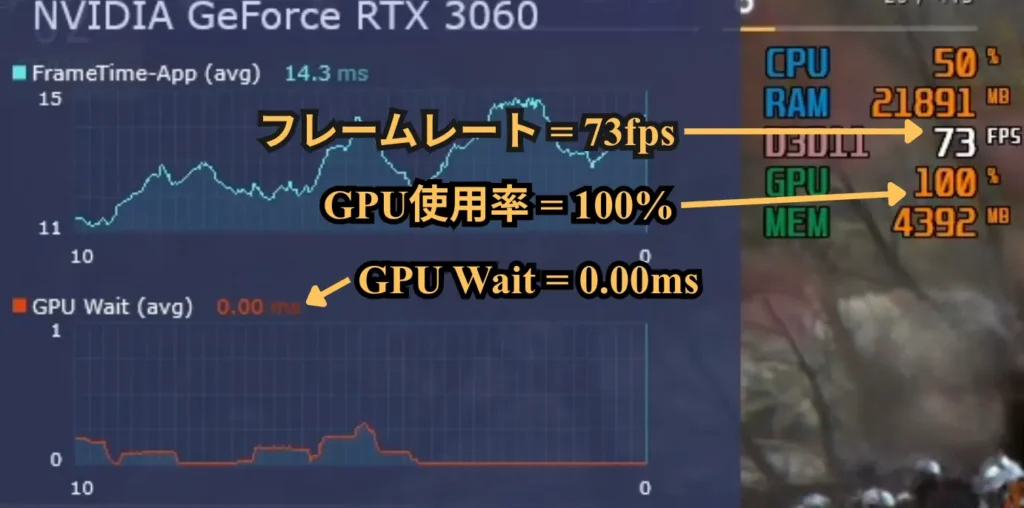
グラボ(RTX 3060)の使用率が100%に張り付き、描画が追いつかずFPSが落ちている状態(73fps)。典型的なグラボの性能不足です。GPU Waitはゼロ(0.00ms)。
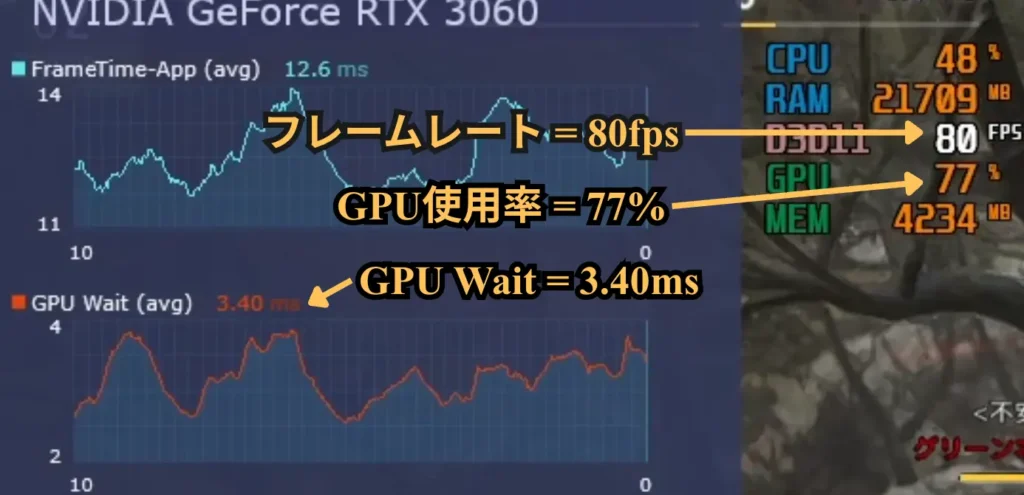
FSRをQualityにしてグラボの負荷を下げた(100%→77%)結果。FPSは少し上がりました(80fps)が、代わりに「GPU Wait(グラボの待ち時間)」が3.40msも発生。グラボは余裕なのに、CPUの処理が遅すぎてグラボを待たせています。
画像②を見て、「CPU使用率は半分程度だから、CPUには余裕があるんじゃないの?」と思うかもしれません。ここがMMO最大の罠です。
この謎を解くには、CPUがどうやってデータを取り扱っているか(キャッシュメモリの仕組み)を知る必要があります。
CPUは、計算に必要なデータを探すとき、自分から一番近い場所から順番に探していきます。
- L1キャッシュ(手元のポケット:超高速だが、超極小)
- L2キャッシュ(作業デスク:高速だが、狭い)
- L3キャッシュ(部屋の棚:少し遅いが、そこそこ入る)
- メインメモリ/RAM(遠くの巨大倉庫:取りに行くのが非常に遅いが、超大容量)
黒い砂漠のようなMMOでは、他人の座標やエフェクトといったデータが膨大すぎるため、手元の「L1〜L3キャッシュ」には到底収まりきりません。
結果として、CPUは毎回毎回、遠くの巨大倉庫(メインメモリ)まで時間をかけてデータを取りに行くハメになります。
CPUの「計算する頭の回転」は速いのに、「遠くの倉庫までの往復」に時間がかかって立ち往生してしまう。この「見えないデータの渋滞(メモリバウンド)」こそが、グラボを待たせてしまう「GPU Wait(3.40ms)」の正体であり、現在お使いのCPUの物理的な限界を示しています。
※BTOパソコンの項目で紹介している「Ryzen 7 7800X3D」などの最強CPUがMMOで強く推奨されるのは、この倉庫への往復(渋滞)を極限まで減らすために、部屋の棚である「L3キャッシュ」を規格外の超大容量にしているからです。
【結論】診断結果が示す、あなたが次に取るべき「3つの選択肢」
本記事の最適化設定とツール診断の結果を踏まえ、ご自身の環境とプレイスタイルに合わせて、以下の3つから次のアクションを選択してください。
今回の検証でお見せした通り、リマスター画質にこだわらなければ「Middle High」等の設定で、今のPCのままでも十分快適に(3桁FPSで)遊べる可能性があります。
カクつきやFPS低下が許容範囲内に収まり、Waitが発生しない黄金比の設定が見つかったのであれば、まずはその設定で黒い砂漠の世界を楽しみ尽くしてください。PCの買い替えはまだ不要です。
「Middle High等で画質を妥協するのは嫌だ!」「どうしてもリマスター画質で、一切のカクつきなしで144FPSで遊びたい」という方。
残念ながら、今回の検証データの通り、FSRを使ってグラボを誤魔化しても結局はCPUの限界(Wait)にぶつかるため、今お使いのPCは物理的な限界を迎えています。
毎月数十億シルバーの損失や高額水晶のロストという「見えない税金」をラグで払い続けるくらいなら、思い切って環境を一新するのも立派なMMOのエンドコンテンツです。
以下の記事で、黒い砂漠に特化したおすすめのBTOパソコン(大容量キャッシュのRyzen 7 7800X3D搭載機など)を厳選して解説しています。

今回の軽量化設定などでFPSが上がっても、使っているモニターが60Hzや120Hzのままではハンデが残ります。
せっかくのハイスペックPCの映像を「画面の表示遅延(約10〜20ms)」という渋滞に巻き込ませて、ポテンシャルを殺している状態です。
敵の理不尽な攻撃を視覚的に回避し、PCの性能を100%引き出すために、144Hz以上のゲーミングモニターの導入を強くおすすめします。
ご自身の環境の「ボトルネック」を正確に把握し、最適な投資を行って、ストレスのない最高の黒サバライフを手に入れてください!
それでは良き黒サバライフを!